使用 Passkey 时,由设备核对指纹、面容或设备解锁密码,这些信息不会离开设备。这是建议优先使用的验证方式。
页面上会出现两个名称,所指为同一项能力:直接用于登录时称为「无密码登录」,作为登录过程中的验证步骤时称为「Passkeys」。
建议使用的原因
Section titled “建议使用的原因”登录页会显示以下两项说明:
- 无密码顺畅登录 — 无需密码,使用面容或指纹登录
- 保护账户安全 — 获得更好的保护,防范钓鱼等网络攻击
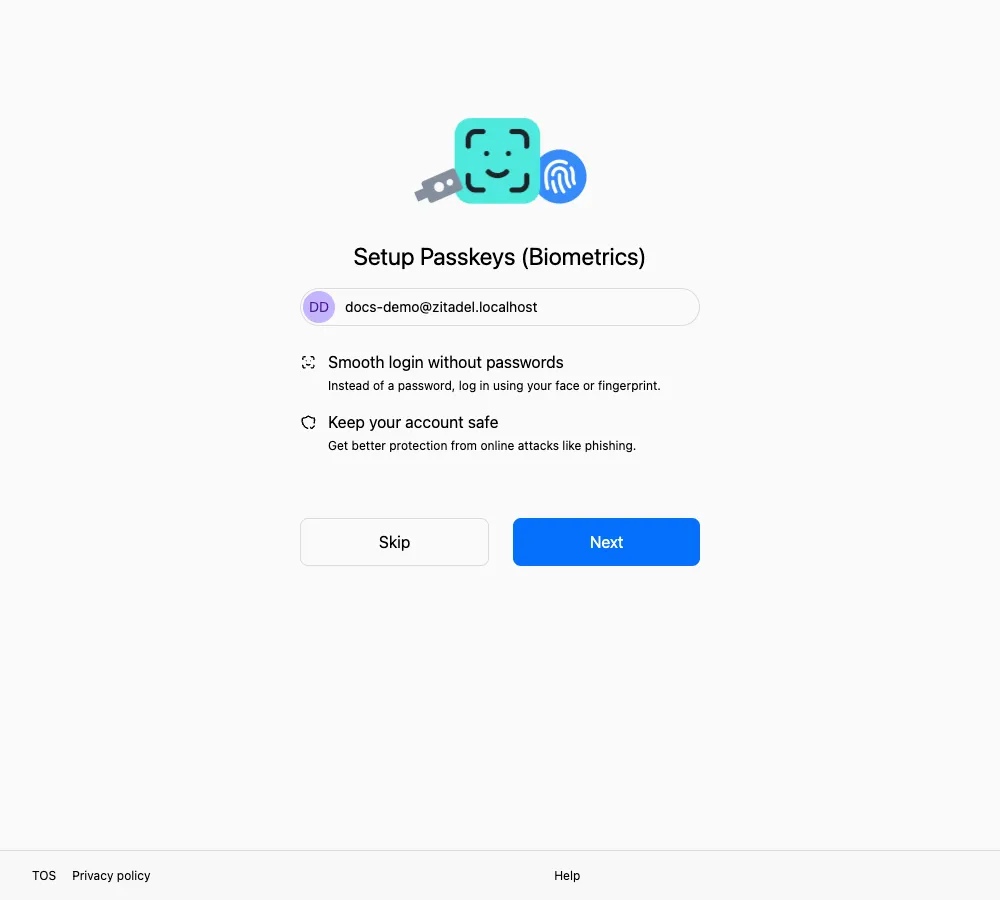
该提示页在首次 OTP 验证通过后出现。点击「Next」开始注册。截图取自英文界面,中文界面的按钮位置相同。
从「设置 Passkeys (生物识别)」页面开始
- 点击「继续」。
- 进入「添加安全密钥」页面,点击「注册」。
- 按浏览器和设备的提示,使用指纹、面容或设备解锁密码确认。
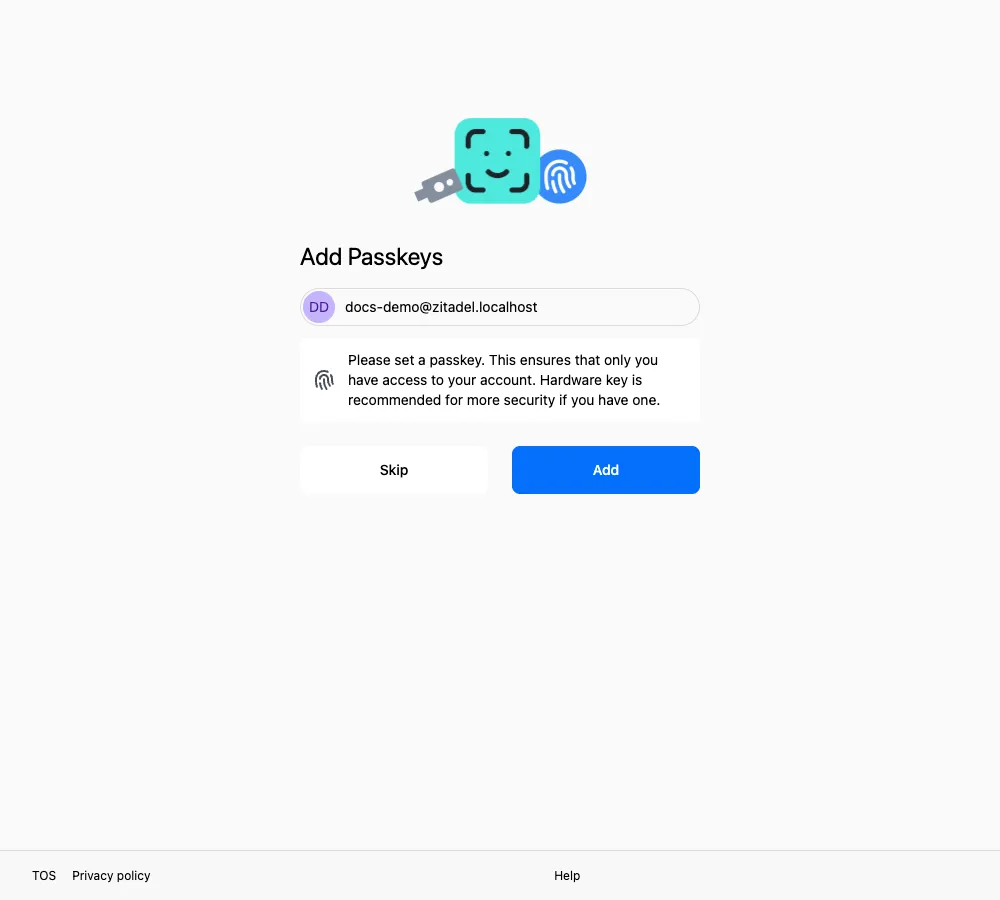
点击「Add」后,设备会要求使用指纹、面容或设备解锁密码确认。
输入登录名后直接进入「无密码登录」页
- 点击「使用无密码登录」。
- 按设备提示完成面容、指纹或设备解锁密码验证。
如果页面显示「使用密码登录」,点击后会进入一次性密码页面,需要输入管理员最近一次下发的 OTP。
在验证页「验证你的 Passkey」
- 点击「验证」。
- 设备会要求提供指纹、面容或设备解锁密码,请按提示完成。
如果页面显示二维码,表示 Passkey 注册在另一台设备上。请使用该设备扫码,并在该设备上完成验证。
Passkey 相关提示的含义见常见提示与含义。
设备不支持时,验证方式选择页上的 Passkeys 选项会显示「设备不兼容」,且无法选择。