管理员创建账号后,会下发登录名和首次登录使用的 OTP。无需自行注册或激活账号。
- 已安装组织要求使用的客户端
- 已获得管理员下发的登录名
- 已获得管理员下发的 OTP(如曾多次下发,请使用最近一次)
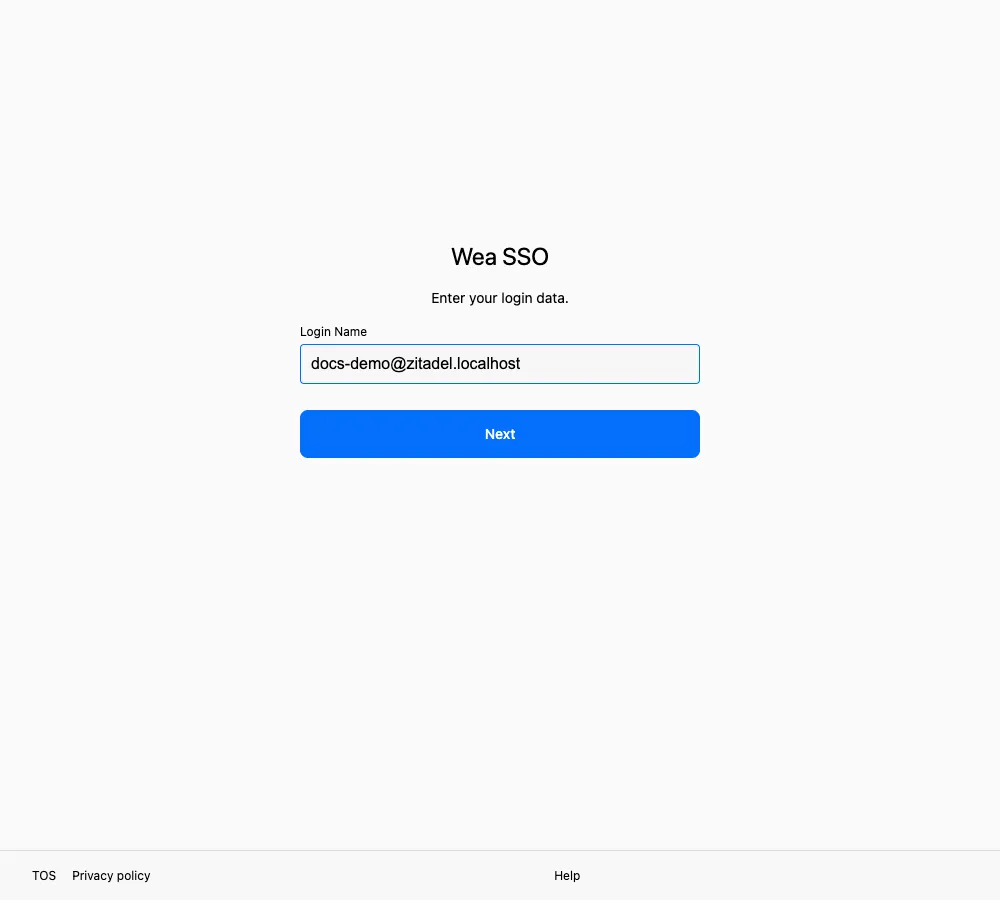
请先填写管理员下发的登录名,再点击「Next」。截图取自英文界面,中文界面的按钮位置相同。
- 打开客户端,点击登录。
- 客户端会打开登录页面,页面顶部显示「Wea SSO」。
- 在「登录名」中输入组织下发的登录名,点击「继续」。
- 页面进入「一次性密码」。首次登录仅支持该验证方式,不会显示 Passkey、多设备验证或 OKTA 桥接。
- 输入管理员最近一次下发的 OTP,点击「验证」。
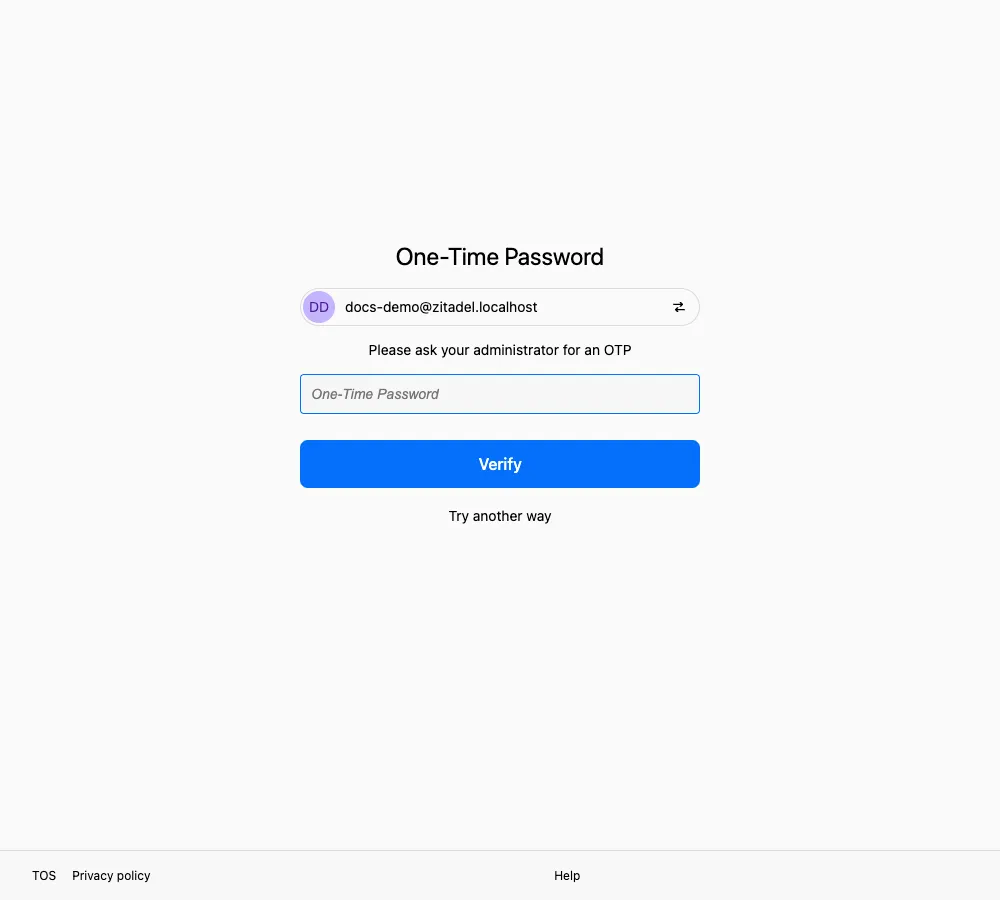
首次登录时,「Try another way」没有其他可用方式,请直接输入 OTP。截图取自英文界面,中文界面的按钮位置相同。
登录过程中可能出现「确认这次登录?」或「用户授权」页面。请核对页面上的应用名称,确认其为本次打开的应用后再允许。两种页面的区别见在客户端中登录。
OTP 验证通过后注册 Passkey
Section titled “OTP 验证通过后注册 Passkey”OTP 验证通过后、返回客户端之前,会显示「设置 Passkeys (生物识别)」。该页面说明:使用 Passkey 登录无需输入密码,并有助于提高账号安全性。
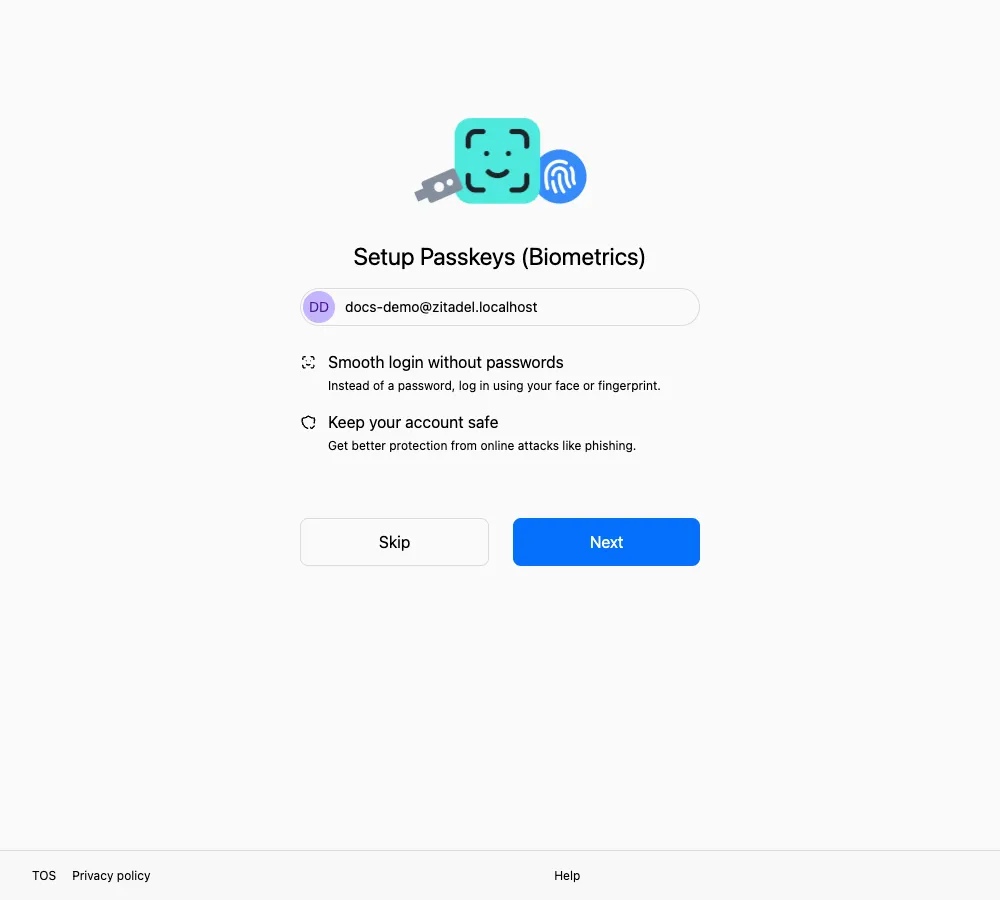
点击「Next」即可注册 Passkey。点击「Skip」仍可完成本次登录,但下次登录需要再次向 SSOSupport Bot 申请 OTP。
建议在此点击「继续」,并完成 Passkey 注册。 此后在该设备上登录时,可使用指纹、面容或设备解锁密码完成验证,无需再次向 SSOSupport Bot 申请 OTP。
如果点击「跳过」,页面会显示警告:「未注册身份验证方法。下次登录您的账户时,您需要向管理员请求一次性密码 (OTP)。」跳过不影响本次登录,但下次登录需要重新联系 SSOSupport Bot。
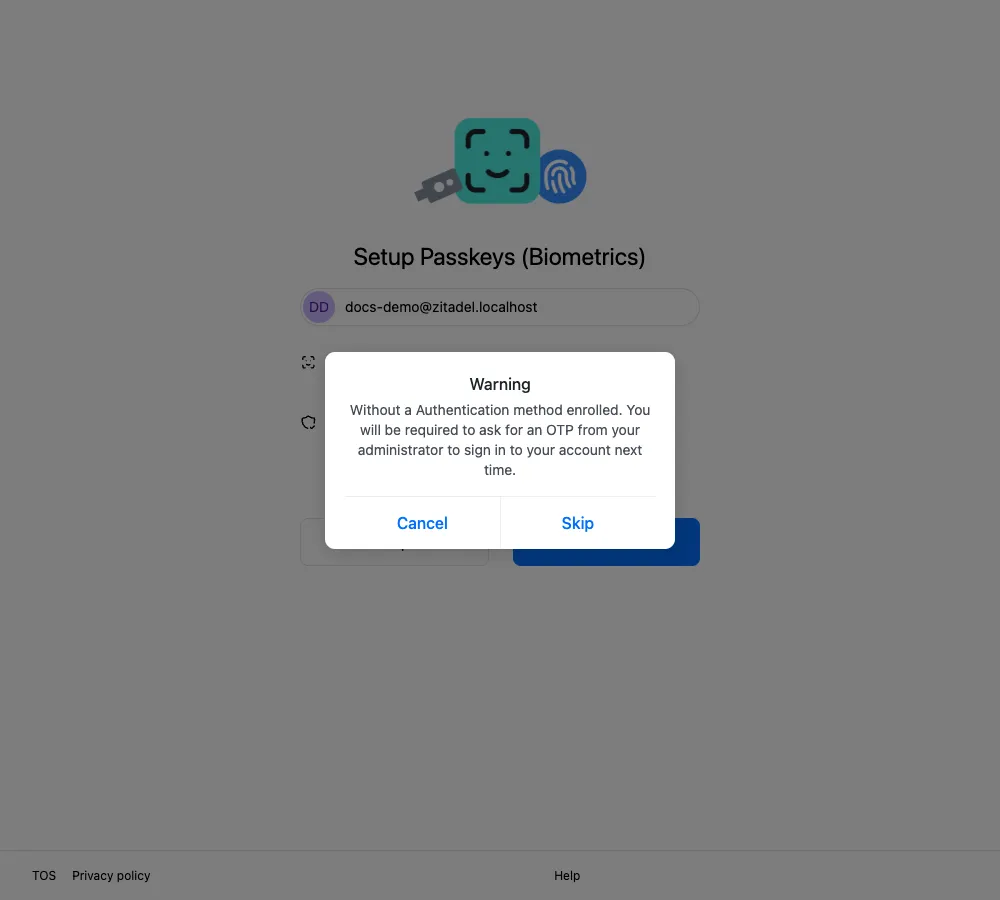
如需跳过,请确认下次登录前可以联系 SSOSupport Bot 获取 OTP。
设置步骤见 Passkey。
完成 Passkey 注册或跳过后,页面会显示「登录成功」,通常会自动返回客户端。如未自动跳转,请点击页面上的「继续」。
登录成功的标志
Section titled “登录成功的标志”- 客户端不再重复打开登录页面
- 客户端显示的是本人账号,消息和文件可以正常加载