人脸识别通过摄像头采集面部信息。扫描过程中,页面会要求转头、张嘴,以确认操作者为本人。
人脸识别不能替代 Passkey 或一次性密码,而是附加在其后的步骤:先完成常规验证;当组织、应用或管理员对该账号有此要求时,再进行人脸认证。近期已完成人脸认证时,该步骤可能不会出现。进入人脸认证页面后,不能跳过,也不能更换方式。
- 设备具备摄像头,且已允许浏览器使用
- 登录地址以
https://开头。如页面提示「摄像头需要 HTTPS 安全连接。」,表示当前不是安全连接,请联系 SSOSupport Bot 确认正确地址 - 处于光线充足的环境,避免背光和逆光
- 摘下墨镜和口罩,帽子不要遮住额头
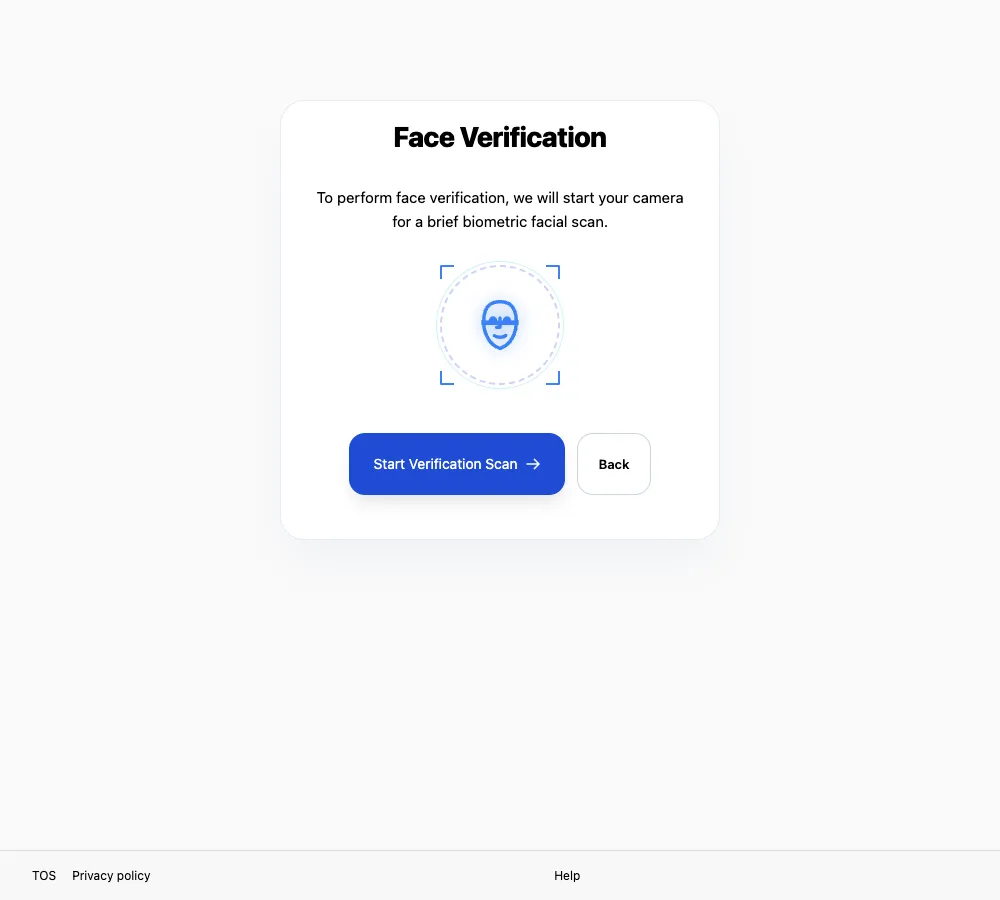
请确认当前地址为组织提供的 WeaSSO 地址,再点击「Start Verification Scan」。截图取自英文界面,中文界面的按钮位置相同。
- 进入「人脸认证」页面。页面提示「为进行人脸认证,我们将启动摄像头进行一次简短的生物特征面部扫描。」
- 点击「开始认证扫描」。如需退出,请点击「返回」。
- 浏览器询问摄像头权限时,请点击「允许」。
- 按屏幕提示完成转头、张嘴等动作。完成后页面显示「认证成功」。
扫描时的动作提示
Section titled “扫描时的动作提示”扫描过程中,页面会依次显示以下提示,请按提示操作:
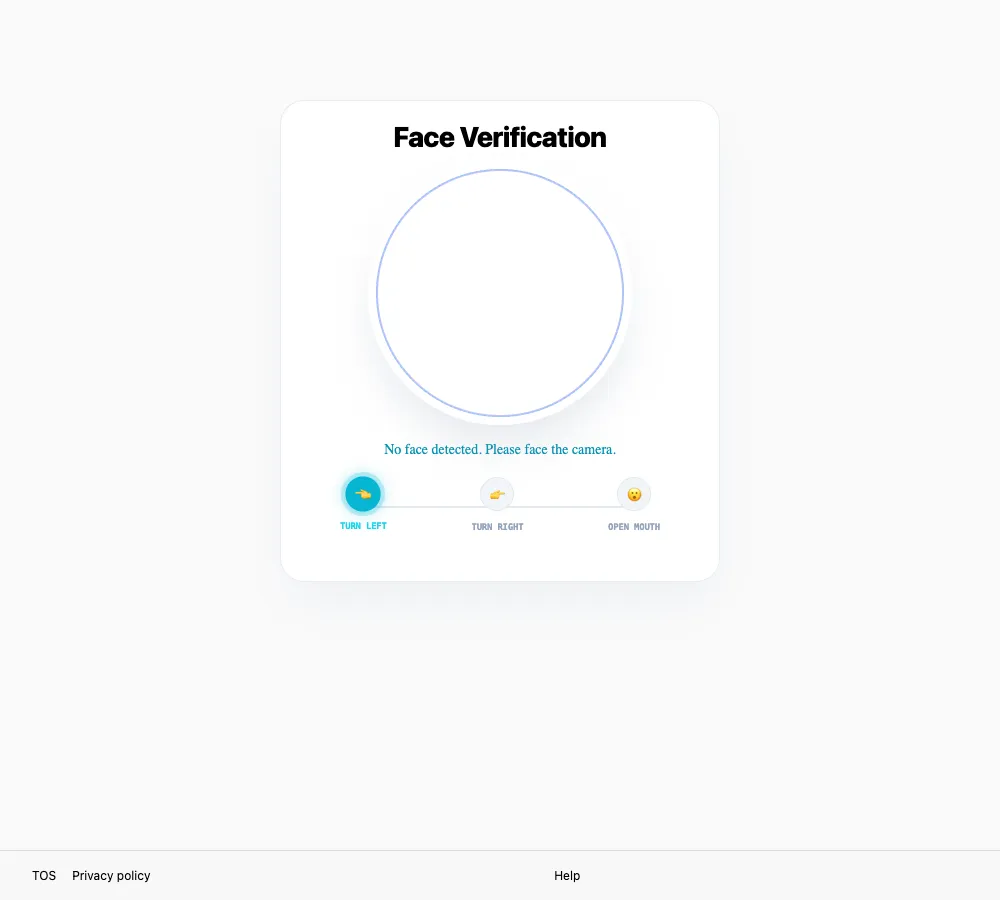
示例未接入真实摄像头,因此显示「No face detected」。设备检测到人脸后,会依次显示动作提示。
| 提示 | 操作 |
|---|---|
| 正在检测人脸… | 保持面对摄像头,等待识别 |
| 请保持不动… | 保持静止 |
| 请向左转头。 请向右转头。 |
缓慢转头,不要过快 |
| 请张嘴完成最后一步。 | 张嘴并保持片刻 |
| 请正对摄像头。 | 将面部转回正面 |
| 状态良好,正在采集… / 状态良好,正在识别… | 保持当前姿势。前者用于录入,后者用于登录验证 |
位置不合适时,页面会提示「请靠近摄像头。」「请远离摄像头。」或「请将人脸保持在扫描框中央。」请按提示调整。
登录进入该步骤时,页面标题同样为「人脸认证」。点击「开始认证扫描」启动摄像头,并按提示完成动作。识别通过后,页面显示「认证成功」并自动跳转。
失败时,页面提示「人脸认证未通过,请确保光线充足并正对镜头重试。」可以点击「重新认证」再次尝试。
多次失败时,请依次检查:
- 光线是否过暗,或是否背对窗户和光源
- 面部是否位于扫描框中央,距离是否合适
- 面部是否有遮挡
- 摄像头是否被其他软件占用,例如视频会议或直播工具
该步骤没有更换方式的选项。多次尝试仍未通过时,请联系 SSOSupport Bot。
摄像头与识别失败提示的含义见常见提示与含义。
摄像头无法打开
Section titled “摄像头无法打开”如果浏览器未弹出权限询问,可能是此前已拒绝该权限。请点击地址栏左侧的锁形或设置图标,将「摄像头」设置为「允许」,然后刷新页面。
- 各方式对比见验证方式总览