该方式通过另一台已登录设备确认身份:@SSOBot 将验证码发送到该设备,再将验证码填回登录页。
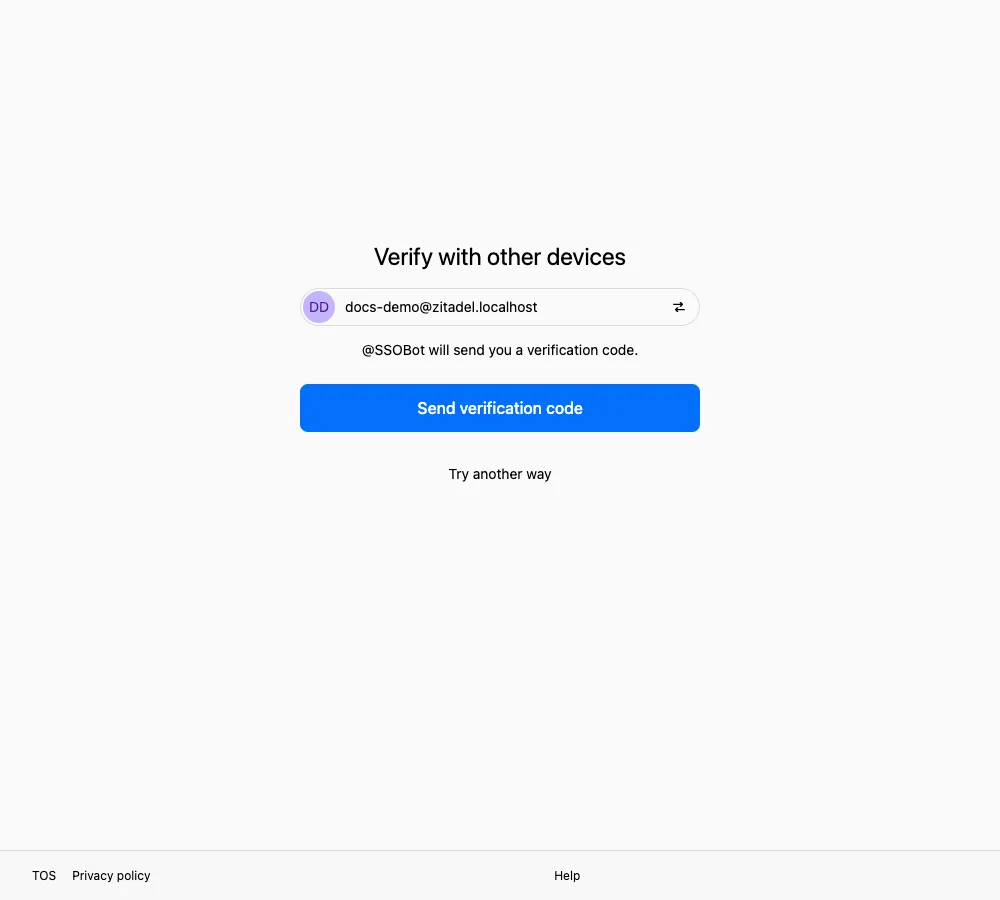
点击「Send verification code」后,请在另一台已登录设备的 @SSOBot 会话中查看验证码。截图取自英文界面,中文界面的按钮位置相同。
需要另一台已登录 CC 或 Wea 的设备,并且可以查看 @SSOBot 的消息。
- 在验证页确认标题为「多设备验证」。页面会提示「@SSOBot将会向你发送一个验证码。」
- 点击「发送验证码」。
- 打开另一台设备,在 @SSOBot 的会话中查找刚收到的验证码。
- 返回登录页,在「输入验证码」中填写。
- 点击「验证」。
如何确认成功
Section titled “如何确认成功”验证码正确后,页面会继续后续流程,进入目标应用或显示登录成功。
未收到验证码
Section titled “未收到验证码”点击「发送验证码」后,按钮会变为约一分钟的倒计时,例如「未收到?00:45 后可重发」。倒计时结束后才会显示「未收到?重新发送」。
该等待时间无法跳过,刷新页面也不会提前结束。等待期间可以检查:
- 另一台设备是否在线,以及是否可以正常接收消息
- 是否查看了正确的会话。验证码由 @SSOBot 发送
- 该设备上的账号是否为当前正在登录的账号
倒计时结束仍未收到时,请点击「试试其他方式」更换验证方式,或联系 SSOSupport Bot。
验证码与多设备验证提示的含义见常见提示与含义。